Cacha Golf · 3.0.6
Tutoriales
Elige una guía. Los videos de foursome online, primeros pasos, plantillas, GPS y Caddy incluyen narración y subtítulos.
Guías para la versión 3.0.6. Si aún tienes una versión anterior, algunos menús pueden aparecer en otra ubicación.
¿Cada foursome juega distinto? Aprende a guardar sus reglas y apuestas en una plantilla y úsala en Nueva partida o Preparar mi ronda.
3.0.6 · Build 62
Novedades y guía · 3.0.6
Leaderboard online
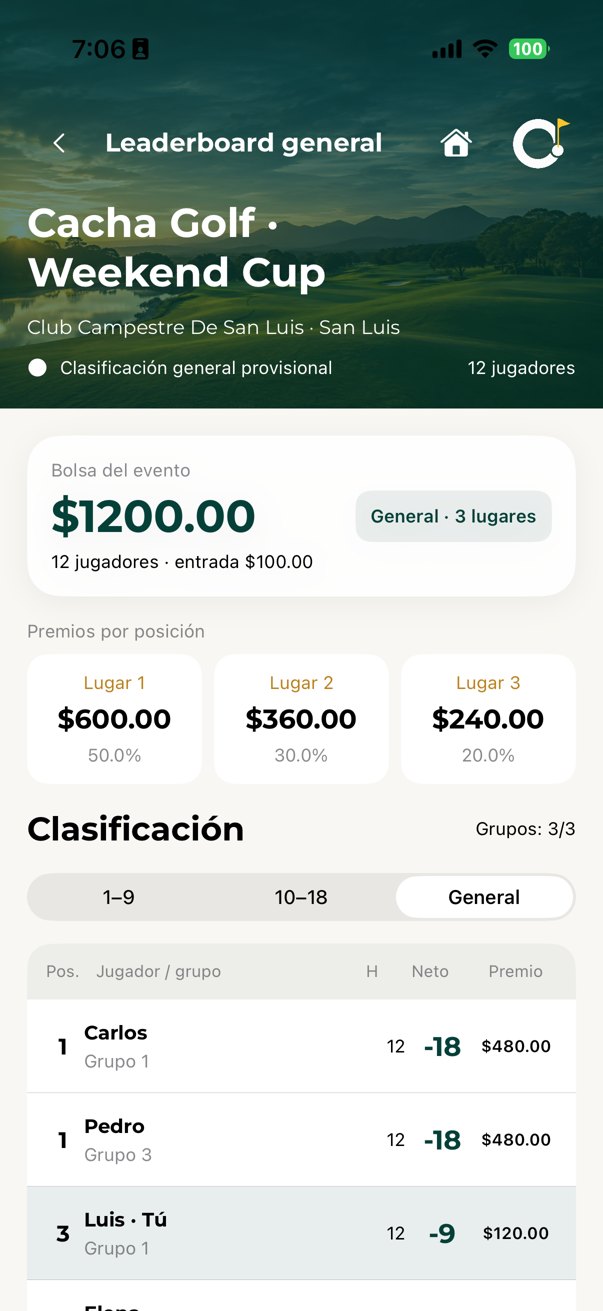
En Partidas → Leaderboards → En línea, usa el calendario con + para programar y personas con + para unirte. Configura campo, fecha, grupos, porcentaje de HC, entrada por jugador y premios. Elige General por lugares e indica cuántos ganan y sus porcentajes, o Ganador por vuelta y Total y reparte la bolsa entre 1–9, 10–18 y Total. Los porcentajes deben sumar 100. El HC inicia en 100% y puede modificarse.
El organizador puede abrir Editar evento para cambiar nombre, grupos, HC, entrada y premios sin cambiar la invitación. Antes de vincular rondas también puede cambiar fecha, campo y hoyos. No se pueden quitar grupos reservados o conectados. Mantén presionado un evento para eliminarlo con confirmación; el organizador lo elimina para todos, mientras que el invitado solo lo quita de su lista. Las tarjetas locales guardadas se conservan. Home está en el banner superior, a la derecha del botón de regresar.
Dentro de la captura de un grupo vinculado, pulsa el trofeo para ver el leaderboard. Las posiciones y premios son provisionales hasta completar y confirmar las tarjetas de todos los grupos. Las apuestas privadas del foursome conservan su propia configuración.
Mi tarjeta y HC sugerido
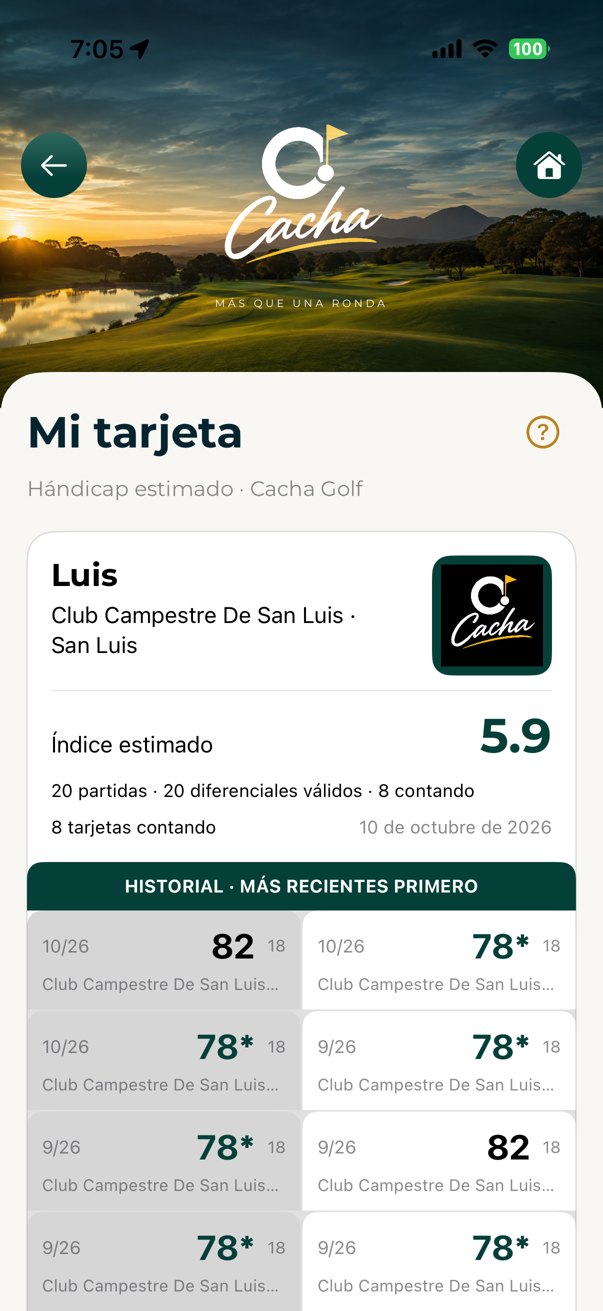
Mi cuenta → icono WHI abre las últimas 20 tarjetas y marca las que cuentan para el cálculo. Con 20 diferenciales elegibles se usan los ocho más bajos; con menos tarjetas se aplica la tabla correspondiente. Se requieren scores y datos del tee, incluidos rating y slope. Los registros de nueve hoyos incluyen una conversión estimada a 18 basada en el historial disponible y se identifican como estimados. El índice sugerido por Cacha es orientativo y no reemplaza un índice oficial GHIN. Conserva tu HC manual y consulta el HC sugerido para el campo y tee elegidos.
GPS, Caddy y Mi bolsa
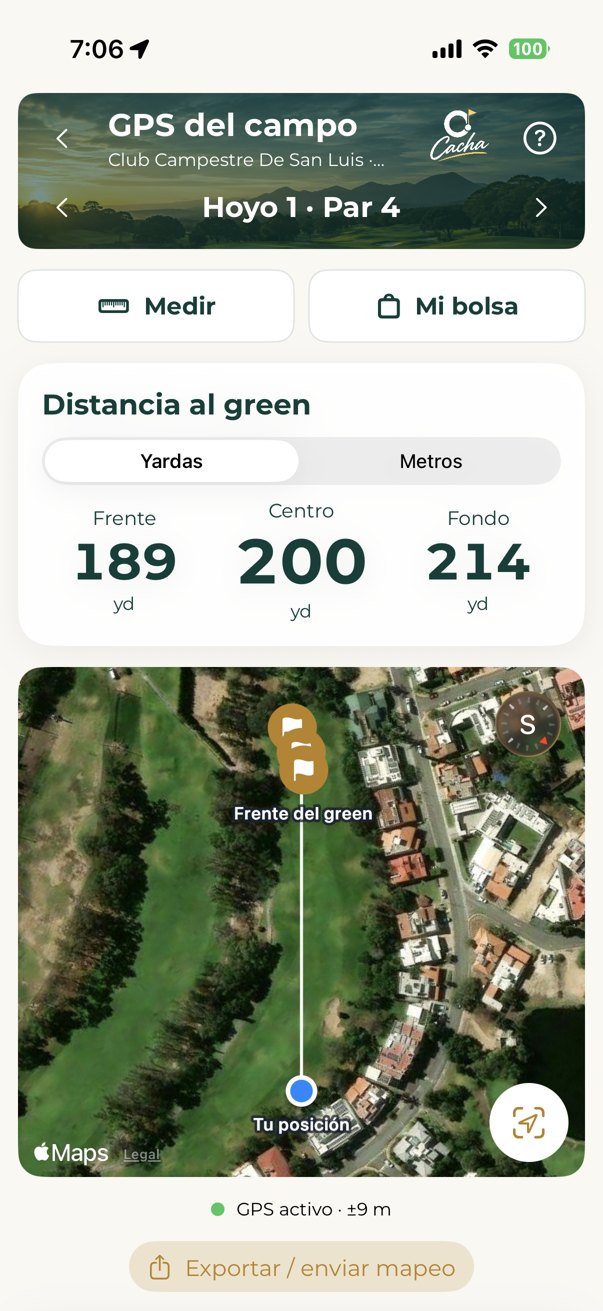
GPS del campo muestra frente, centro y fondo del green cuando hay referencias guardadas. El mapa se orienta desde tu posición hacia el green. En el banner compacto puedes abrir ayuda; debajo están Medir y Mi bolsa.
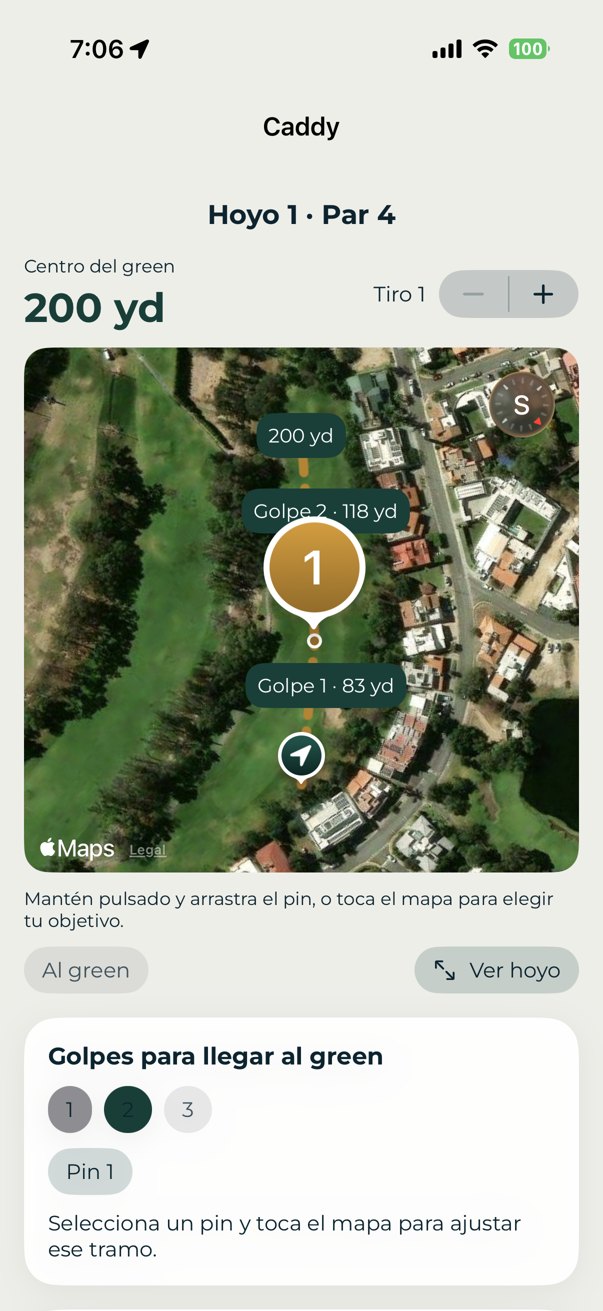
Caddy muestra la distancia al centro del green y permite confirmar qué tiro estás preparando, incluso si entras a mitad del hoyo. Elige cuántos golpes usarás para llegar al green y coloca los objetivos intermedios en el mapa: uno para llegar en dos y dos para llegar en tres. Puedes moverlos y se recuerdan para futuras rondas. Las distancias aparecen junto a las líneas. Usa sugerencia acepta el palo; Otro palo permite elegirlo. Registra Golpe dado y después la llegada a la bola para medir la distancia real y revisar el siguiente palo. Califica el golpe y la estrategia al terminar.
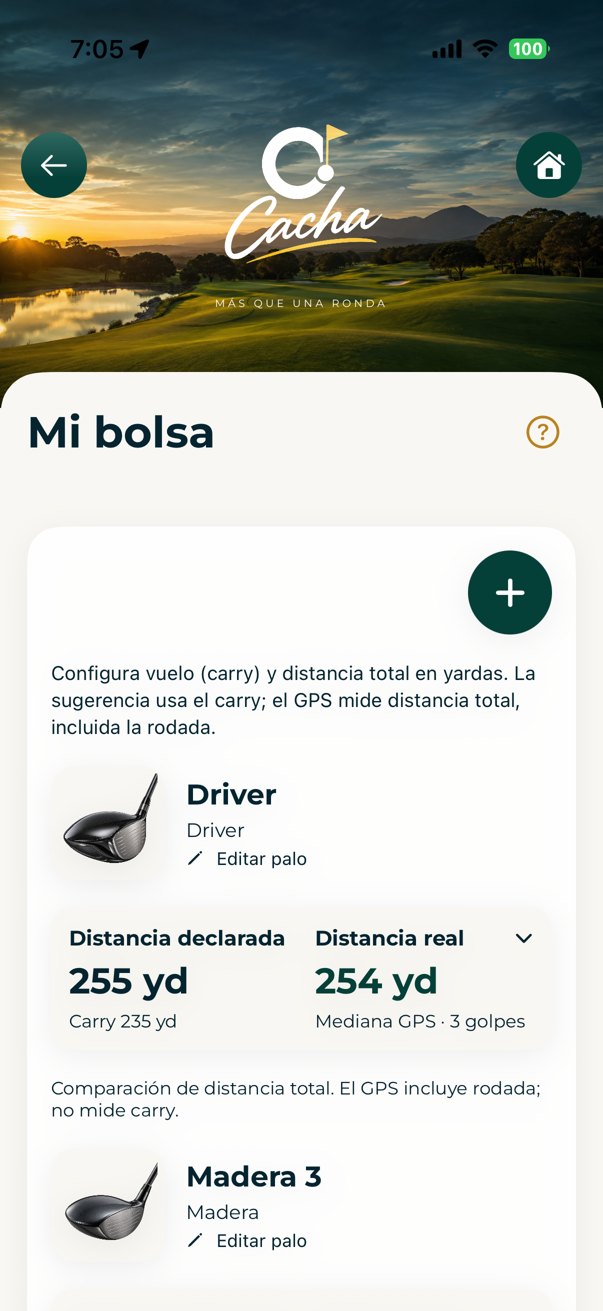
En Mi bolsa, toca el área Distancia real para desplegar o cerrar el historial del palo. Excluir un tiro lo elimina de las mediciones. El signo + agrega un palo.
Invitaciones y confirmación
Comparte una ronda programada con tus invitados para que aparezca en sus rondas programadas. Al vincular su perfil, la app puede recordar la relación para próximas invitaciones. Cada invitado utiliza sus estadísticas y Caddy. Al finalizar puede confirmar los scores con Attested; la tarjeta muestra la confirmación y el contador de participantes que la corroboraron.
En Captura → Jugadores, configura en qué apuestas participa cada persona para toda la ronda. Los scores se conservan y los montos se recalculan. Total solo aplica cuando participa en ambas vueltas.
Menús con iconos
En Campos, Mi cuenta y Leaderboards fuera de línea, los iconos ahorran espacio. Mantén presionado para consultar la explicación. Fuera de línea: + inicia una jugada múltiple; compartir envía una tarjeta por AirDrop; $ configura la entrada y los porcentajes.
Tu perfil y tu primer campo
- En el menú principal abre Mi cuenta. Elige Español o English y guarda tu nombre, HC, sexo y tee habitual. No necesitas una contraseña de Cacha Golf.
- Abre Configuración → Campos → Catálogo de Cacha Golf. Busca y selecciona tu campo con conexión a internet.
- Revisa tarjeta, tees y puntos GPS. Si todavía no tienes ese campo, elige Campo nuevo en Guardar en y pulsa Guardar campo.
- Vuelve a Mi cuenta → Home Course y selecciona tu campo habitual; esta preferencia se guarda automáticamente.
- Continúa en Partidas → Nueva partida, o usa Preparar mi ronda para dejarla lista con anticipación.
El catálogo no requiere una clave de GolfCourseAPI. Un campo descargado puede tener tarjeta y yardajes sin contar con puntos GPS.
Crear una partida de 9 o 18 hoyos
- Entra en Partidas → Nueva partida. Revisa el campo seleccionado: se propone tu Home Course.
- Elige Individual, A-gogo o Bola baja y selecciona 18 hoyos, 1–9 o 10–18.
- Agrega los jugadores y revisa sus HC y tees. La app utiliza las preferencias guardadas cuando puede relacionarlas con las tees del campo.
- Elige Seleccionar plantilla de juegos si tienes una guardada para ese foursome. Revisa los juegos y la participación monetaria de cada jugador. Activa estadísticas, Usar Apple Watch, GPS o Mapear campo si los necesitas.
- Comprueba los datos e inicia la ronda.
Si una tee habitual no existe en ese campo, elige la salida correcta antes de comenzar.
Preparar una ronda con anticipación
- Abre Partidas → Preparar mi ronda y crea una ronda programada.
- Define campo, fecha y hora, modalidad, hoyos y amigos que participarán.
- Elige la plantilla de juegos de tu grupo. Revisa los juegos, sus montos opcionales y las opciones de Watch, GPS y estadísticas. Guarda la ronda programada.
- El día de la jugada, entra en Iniciar partida programada desde el menú principal y selecciona la ronda.
- Puedes editar o eliminar una ronda programada antes de iniciarla.
Programar una ronda en Cacha Golf no reserva una salida con el club.
Capturar scores y terminar la ronda
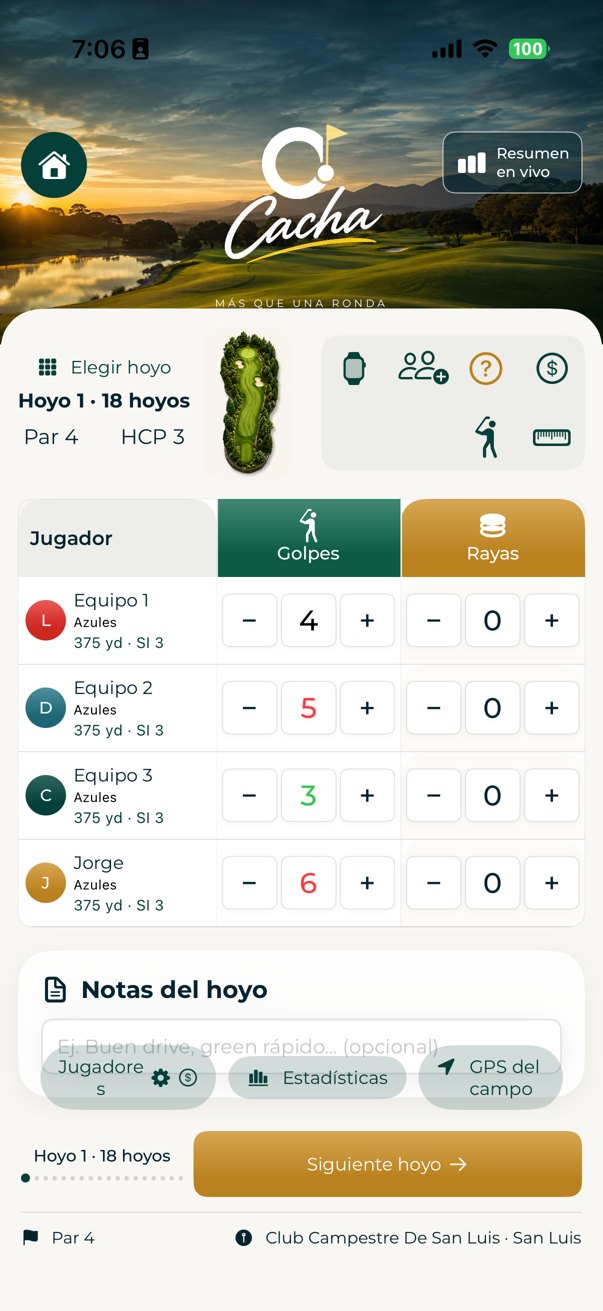
- Cada score comienza en cero. Captura los golpes reales con + y −: bajo par en verde, par en negro y sobre par en rojo.
- Usa Elegir hoyo para ir a cualquier hoyo. Resumen en vivo conserva todos los hoyos capturados aunque comiences en el 6, 10, 11 u otro. Los scores en cero quedan pendientes.
- Los iconos de captura abren Apple Watch, Ayuda, juegos y montos ($), Caddy y Medir. Jugadores está junto a Estadísticas y GPS.
- En Jugadores, elige en qué juegos participa cada persona y aplica el cambio a toda la ronda para corregir sus apuestas desde el inicio. Puedes limitarlo a primera vuelta, segunda, ambas o ninguna. Total de 18 hoyos aplica solo si participa en ambas.
- En el último hoyo, pulsa Revisar ronda. Si faltan scores, acepta ir al primer hoyo pendiente. Revisa la tarjeta y usa Guardar y cerrar.
Configurar juegos, con o sin montos
- Abre Configuración → Configuración de juegos. Los cambios generales se guardan automáticamente. Si alternas entre foursomes, guarda una configuración por grupo en Mis plantillas de juegos.
- Activa solamente los juegos que usarás: Matches, Medal, Rayas, Oyes, Skins, Stableford, Sixes o Wolf. Revisa también la configuración de la ronda al crearla.
- Stableford calcula puntos netos con HC; puedes jugar solo o sin dinero. En General compara la tabla de puntos; en Individual revisa los duelos. Los montos de 1–9, 10–18 y Total son opcionales.
- Skins: un único mejor neto gana el valor del hoyo y lo acumulado. Un empate pasa al siguiente hoyo; las aportaciones finales sin ganador se devuelven.
- Sixes: cuatro o seis participantes y parejas rotativas por bloques de seis hoyos. Wolf: cuatro o seis, con elección de compañero o lobo solitario. Revisa la elección de Wolf antes de jugar cada hoyo.
- En Resumen en vivo y al finalizar aparecen los juegos activos; la tabla monetaria se muestra cuando corresponde.
- Durante la ronda, el icono $ permite revisar y corregir sus juegos y montos. En Matches, Carry es configurable: solo acumula el empate de 1–9 a 10–18 cuando está habilitado.
La app calcula resultados entre jugadores; no procesa pagos. Consulta la ayuda de cada juego para sus reglas y desempates.
Plantillas: las reglas de cada foursome, listas para jugar
¿Juegas con varios foursomes y cada uno tiene sus reglas y apuestas? Las plantillas son tu mejor opción: guarda una configuración por grupo y elígela al iniciar o preparar tu ronda.
- Abre Configuración → Mis plantillas de juegos y pulsa Crear plantilla con estos juegos. Parte de la configuración actual.
- Escribe un nombre único que reconozcas, por ejemplo Sábados con amigos o Miércoles del club.
- Entra en Editar juegos. Activa los juegos del grupo y revisa sus reglas disponibles, ajustes de HC, repartos y montos.
- Vuelve al editor y pulsa Guardar plantilla. A diferencia de la configuración general, el editor de plantillas necesita este paso.
- En Partidas → Nueva partida, pulsa Seleccionar plantilla de juegos y elige tu grupo. También está disponible en Preparar mi ronda.
- Revisa campo, jugadores, tees, HC y participación monetaria. Si programas la ronda, completa fecha, hora y opciones de Watch o GPS antes de guardarla.
- Para cambiar los ajustes habituales del grupo, abre Mis plantillas de juegos → Editar nombre y juegos y guarda otra vez. Puedes elegir Configuración general en el selector si no quieres utilizar una plantilla.
Ejemplos de nombres: Sábados con amigos · Miércoles del club · Ronda sin dinero. Crea las plantillas con las reglas reales que acuerde cada grupo.
La plantilla guarda juegos, reglas y montos; no guarda el campo, los jugadores ni la fecha. Se copia a la ronda: cambiar la ronda no modifica la plantilla ni la configuración general. Editar o eliminar una plantilla no altera partidas iniciadas ni rondas ya programadas. Si quieres aplicar sus nuevos ajustes a una ronda programada, vuelve a seleccionarla al editar esa ronda.
Mi bolsa: distancia declarada y real
- Abre Configuración → Mi bolsa → +.
- Elige el tipo: Driver, Madera, Híbrido, Fierro, Wedge o Putter. Asigna un nombre que reconozcas.
- Configura carry (vuelo) y distancia total en yardas. La sugerencia usa el carry declarado como referencia inicial.
- Compara Distancia declarada con Distancia real, calculada a partir de tus golpes medidos. Toca Distancia real para desplegar o cerrar las mediciones. Excluir elimina por completo ese tiro de la bolsa.
La medición GPS incluye rodada y no separa el carry. Una sola muestra no representa tu distancia habitual.
Caddy: planea, golpea y aprende
Video narrado con un recorrido ilustrativo. Las distancias de ejemplo no corresponden a un campo real.
El Caddy planea tu ruta al green y aprende de los golpes que registras. Abre el icono Caddy en la captura del hoyo. Debes incluir tu perfil en la ronda y configurar tus palos y distancias en Mi bolsa.
Planea la ruta
Elige cuántos golpes necesitas para llegar al green: par 3 permite 1; par 4 permite 1 o 2; par 5 permite 1, 2 o 3. Para llegar en dos, coloca el pin 1 tocando el mapa. Para llegar en tres, coloca primero el pin 1 y después el pin 2. El green es el destino final. Selecciona el botón o el pin que quieres ajustar y arrástralo o toca su nueva ubicación.
Las distancias de los tramos aparecen junto a las líneas del mapa. Al completar los objetivos aparece la sugerencia para el próximo golpe. Las futuras rondas recuperan los últimos pines del mismo jugador, campo, hoyo y tee; puedes modificarlos.
Da el golpe
Pulsa Usar sugerencia para aceptar el palo recomendado e iniciar la medición desde tu posición GPS. Si prefieres otro, pulsa Otro palo, selecciona cuál usarás y pulsa Golpe dado desde el lugar donde golpeaste. La tarjeta de sugerencia se oculta mientras la medición está en curso.
Camina hasta la bola
Al llegar, pulsa Ubicación del golpe N · Llegué a la bola. Confirma si el golpe salió como querías. Se guarda la distancia real y la separación del objetivo; el siguiente palo se calcula desde tu posición actual. Repite la secuencia hasta el green. Selecciona Estoy en el green para terminar, incluso si llegaste antes de lo planeado. Cancelar medición elimina solamente el golpe en curso.
Evalúa y aprende
Al terminar el hoyo, registra el score y evalúa si la estrategia funcionó. También puedes usar Evaluar estrategia del hoyo en Caddy. El historial compara tus aciertos y resultados en el mismo campo, hoyo y tee. Las sugerencias históricas requieren suficientes tiros comparables; reutilizar los últimos pines no necesita una evaluación previa.
GPS e historial
La medición necesita GPS reciente y preciso en ambas posiciones. La distancia real incluye rodamiento; no es carry. El golpe en curso y las estrategias se guardan localmente y se incluyen en el respaldo personal. Las sugerencias son referencias por distancia e historial: no consideran viento, desnivel ni garantizan superar obstáculos. El resultado final del hoyo también depende de otros golpes y de los putts.
La distancia al centro del green permanece visible. Si abres Caddy después de la salida, confirma qué tiro estás preparando. GPS y Caddy orientan el mapa desde tu posición hacia el green.
Medir un golpe con GPS
- Permite ubicación y espera una posición reciente y precisa.
- Abre el icono de la regla debajo de Resumen en vivo, o GPS del campo → Medir.
- Junto a la bola, selecciona el palo y pulsa Marcar inicio del golpe.
- Al llegar a donde terminó la bola, pulsa Guardar final del golpe. Si comenzaste por error, usa Cancelar medición.
- Vuelve a Mi bolsa para revisar el resultado y compararlo con tus otras mediciones.
La distancia depende de la precisión GPS y de dónde marcas inicio y final. No mide la trayectoria ni separa vuelo y rodada.
Consultar distancias y usar Apple Watch
- Activa GPS al crear la ronda y permite ubicación. Usa un campo con puntos mapeados.
- Desde la captura abre GPS del campo para consultar frente, centro y fondo del green y las referencias disponibles. También puedes consultarlas visualmente en Caddy.
- Activa Usar Apple Watch al crear la ronda o desde el icono del reloj durante la partida. La app del Watch debe estar instalada y el reloj enlazado con tu iPhone.
- El Watch sigue el hoyo activo del teléfono. Desplázate para ver referencias y pasa a la pantalla de golpes para capturar tu score.
- Si falta una distancia, comprueba ubicación, señal y que ese hoyo tenga el punto correspondiente. Revisa la antigüedad y precisión del GPS antes de usar una lectura.
Los yardajes de la tarjeta no son distancias medidas desde tu posición.
Mapear búnkeres, agua y fairway
- En Partidas → Nueva partida, activa Mapear campo; esto también activa GPS. Inicia la ronda y abre Mapear campo en la captura.
- Comprueba el hoyo. Colócate físicamente donde quieres guardar la referencia y espera una posición precisa. Aquí se guarda tu ubicación, no un pin elegido en Caddy.
- Para un búnker, selecciona Búnker, pon un nombre único y guarda Entrada desde el borde cercano. En el borde opuesto, conserva el nombre y guarda Salida.
- Para un lugar del fairway después del agua, llega por una ruta segura y guarda Otro → nombre de la referencia → Referencia.
- Consulta los puntos en GPS del campo o Caddy. Para corregir una posición utiliza el lápiz y confirma el reemplazo.
- Usa Exportar / enviar mapeo para respaldar o compartir. También puedes acceder desde Configuración → Campos → Enviar / respaldar datos de campos.
Guardar puntos los conserva en tu teléfono; no los publica automáticamente en el catálogo. Los esquemas del video son ilustrativos.
Leaderboards: en línea o AirDrop
- Abre Partidas → Leaderboards y elige en línea o fuera de línea.
- Para jugar en línea, el organizador crea la partida con campo, fecha, hora y cantidad de grupos, y comparte el código.
- Los demás seleccionan Unirse e introducen ese código. Pueden unirse antes del día de juego.
- El día programado, inicia la partida correspondiente y revisa los grupos y resultados compartidos.
- Para jugar fuera de línea, utiliza el flujo de intercambio de tarjetas por AirDrop.
Las funciones en línea requieren iCloud e internet. Compartir un código es distinto de enviar una invitación automáticamente.
Tarjeta, resultados y partidas guardadas
- En Resumen en vivo pulsa Ver tarjeta completa. Incluye GROSS y NETO en 1–9, 10–18 y total.
- Las modalidades habilitadas aparecen en el resumen y en los resultados finales. Usa el icono $ durante la captura para corregir los juegos y montos de esa ronda.
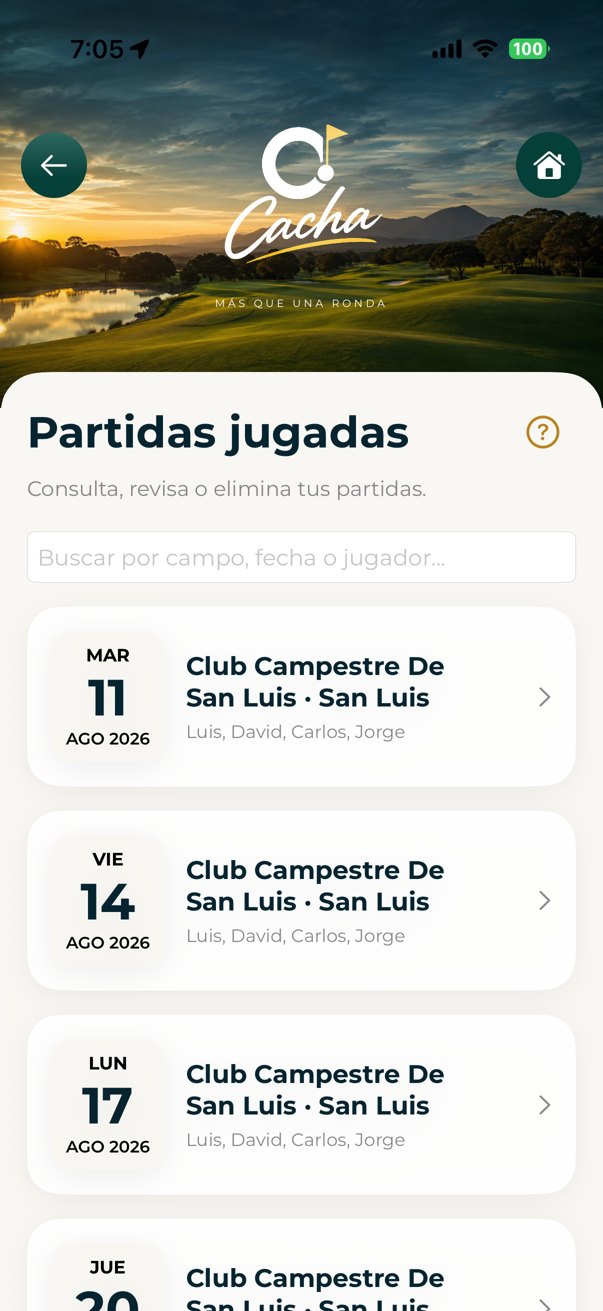
- Al terminar la ronda, revisa scores, Rayas, Oyes y los participantes. Guarda y cierra para conservarla en Partidas jugadas.
- El resumen personal muestra FIR, GIR, putts y penalizaciones y los compara con el promedio de tus rondas completas del mismo campo, tee y recorrido.
Estadísticas y respaldo personal
- Activa estadísticas personales al crear la ronda e incluye tu perfil. Captura FIR, GIR, putts y penalizaciones durante el juego.
- Al finalizar o abrir la tarjeta guardada, compara el resultado con tus rondas completas del mismo jugador, campo, tee y recorrido. La ronda actual no entra en su propio promedio y los datos incompletos no se cuentan como cero.
- FIR solo aplica en pares 4 y 5. Un putt no registrado es distinto de cero putts.
- Mi cuenta → Respaldo personal en iCloud incluye rondas, palos, golpes medidos e historial y estrategias del Caddy. El respaldo es manual y requiere iCloud e internet.
Amigos y campos
- En Mi cuenta → Amigos, guarda a tus compañeros habituales y sus preferencias de HC y tee.
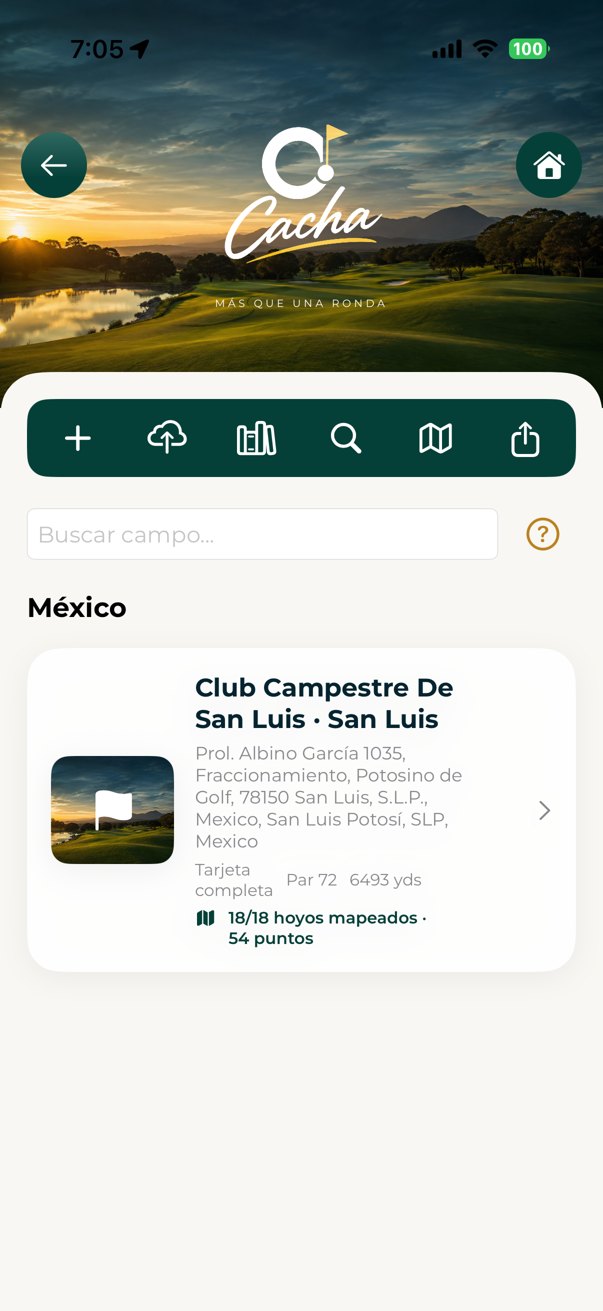
- En Configuración → Campos, busca los campos organizados por país y nombre; descarga del catálogo o agrega uno manualmente.
- Al importar o editar, revisa el país, tarjeta, tees e índices SI antes de jugar.
- Si actualizas un campo existente, comprueba que sea el mismo campo y conserva su mapeo. No mezcles dos campos diferentes.
Si detectas datos incorrectos, utiliza las opciones de reporte disponibles o escribe a soporte con el nombre del campo.
3.0.5 · Build 61
Foursome online: juega y comparte
Video narrado con capturas reales de la app y una ronda de demostración.
Descargar video · Descargar manual
Ronda online del foursome
1. Antes de comenzar
Todos necesitan Cacha Golf actualizado y una cuenta de iCloud activa. Cada invitado configura Mi perfil, sus palos en Mi bolsa y el permiso de ubicación si usará Caddy o GPS. Guarda o termina cualquier ronda activa antes de vincularte a otra.
2. El encargado comparte la ronda
Crea e inicia la ronda con los jugadores, campo y apuestas del foursome. En la captura toca el icono de invitación (personas con +), o abre Partidas en línea → Compartir mi ronda. Crea la invitación y comparte el enlace mediante Mensajes o WhatsApp. También puedes compartir el código completo.
3. El invitado abre y se vincula
Toca el enlace en el iPhone. Cacha Golf abre la ronda. Como alternativa, entra en Partidas en línea → Unirse con código y pega el código completo. Pulsa Este jugador soy yo en el jugador que te corresponde. Un jugador solo puede vincularse con una cuenta, y una cuenta solo puede tomar un jugador en esa ronda. El perfil del encargado ya queda reservado si está incluido como jugador.
4. La misma captura para todos
Al vincularte entras a la pantalla habitual de captura. Consulta scores, Oyes, rayas, apuestas, tarjeta completa y Live Summary. Puedes visitar cualquier hoyo. El encargado captura y corrige scores, Oyes, rayas, jugadores y apuestas; el invitado consulta estos datos sin modificarlos.
5. Tus estadísticas y tu Caddy
Estadísticas registra los datos de tu jugador vinculado. Caddy utiliza tu perfil, tus palos y tu historial. GPS requiere ubicación y puntos del campo disponibles. Estas herramientas personales conservan sus datos en tu dispositivo: los scores nuevos del encargado no borran tus estadísticas. Los datos del Caddy no se envían a los demás.
6. Actualización y conexión
La app intenta actualizar la ronda cada 15 segundos mientras está en ejecución. Usa Actualizar en Ronda compartida para solicitar una actualización. Sin conexión puedes ver la última información recibida; las capturas pendientes del encargado se reintentan al sincronizar. No se garantiza actualización inmediata.
7. Historial de cada jugador
La ronda vinculada se conserva en tu historial, con tu identidad y tus estadísticas. Al finalizar el encargado, las siguientes actualizaciones traen sus scores finales. Guardar y cerrar tu captura personal no termina la ronda del grupo. Las sincronizaciones reemplazan la misma tarjeta y evitan duplicarla.
8. Participación por apuesta
En el teléfono del encargado: Jugadores → nombre del jugador → Apuestas de toda la ronda. Activa solo los juegos que le corresponden: por ejemplo, David puede participar en Medal y quedar fuera de Matches, Oyes y Rayas. Aplicar a toda la ronda recalcula desde el inicio y conserva sus scores. Las vueltas se eligen como ajuste adicional; Total requiere ambas. Sixes y Wolf requieren 4 o 6 participantes en ese juego.
9. Desactivar la invitación
El encargado puede desactivar la invitación desde Ronda compartida. Termina el acceso compartido, pero las tarjetas que los participantes ya guardaron en sus dispositivos se conservan.
Esta función comparte una sola ronda del foursome. Las partidas programadas de varios grupos conservan su flujo de reserva y clasificación general.
Pantallas actuales · 3.0.6
Capturas reales de la app en iPhone con datos de ejemplo.